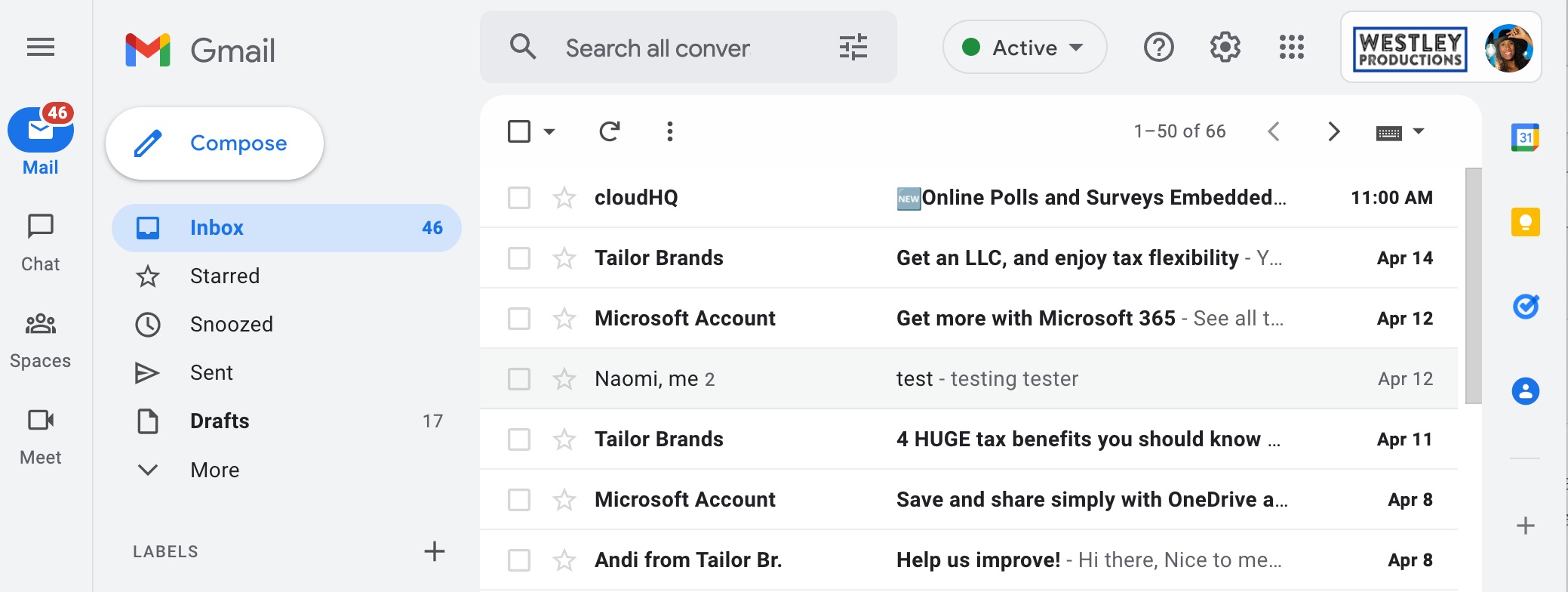
Cara Membuat Email Gmail untuk Pemula: Lengkap, Praktis, dan Aman
Panduan langkah demi langkah membuat alamat Gmail, verifikasi, tips keamanan, dan fitur dasar agar Anda siap beraktivitas di dunia digital.
Kenapa Memilih Gmail?
Gmail menawarkan antarmuka yang ramah pemula, integrasi dengan layanan Google (Drive, Calendar, Meet), dan kapasitas penyimpanan gratis hingga 15 GB yang dibagi ke layanan Google lainnya. Sistem keamanan seperti deteksi spam, proteksi phishing, dan fitur verifikasi dua langkah membuat Gmail menjadi pilihan kuat untuk penggunaan personal maupun profesional.
Sebelum Mulai — Persiapan Singkat
- Perangkat & koneksi internet yang stabil
- Nomor ponsel aktif untuk verifikasi
- Email pemulihan (opsional tapi dianjurkan)
- Siapkan 2–3 alternatif nama pengguna
- Kata sandi kuat (≥12 karakter)
Langkah Mendaftar di Komputer
- Buka accounts.google.com lalu pilih Buat akun.
- Isi nama depan & belakang.
- Pilih nama pengguna (username). Bila tidak tersedia, coba variasi singkat atau tambahkan inisial.
- Buat kata sandi kuat (contoh: frase+angka+simbol).
- Masukkan nomor ponsel untuk menerima kode OTP.
- Tambah email pemulihan jika ada; isi tanggal lahir & gender lalu setujui syarat layanan.
- Selesai — akun Anda aktif dan bisa diakses lewat Gmail.
Langkah Mendaftar di Ponsel (Android/iOS)
- Unduh & buka aplikasi Gmail → Tambahkan akun → Google → Buat akun.
- Ikuti alur pengisian data, verifikasi SMS, dan setujui ketentuan.
- Akun akan otomatis terhubung ke aplikasi Gmail.
Amankan Akun Sejak Hari Pertama
- Aktifkan verifikasi 2 langkah (2FA) menggunakan Google Prompt, Authenticator, atau passkey.
- Simpan backup codes di tempat aman (offline).
- Jalankan Security Check-up untuk meninjau perangkat yang login dan aplikasi pihak ketiga.
Fitur Dasar Gmail yang Perlu Diketahui
- Undo Send (atur hingga 30 detik) — berguna untuk membatalkan kirim yang salah.
- Label & Filter — atur email otomatis ke label tertentu (misal: Keuangan, Pekerjaan).
- Pencarian Lanjutan dengan operator (from:, has:attachment, filename:, after:).
- Lampiran hingga ~25 MB; file lebih besar dikirim via Google Drive.
Tips Nama Pengguna & Manajemen
- Titik di Gmail diabaikan — gunakan format yang mudah diingat.
- Manfaatkan plus addressing (contoh: nama+belanja@gmail.com) untuk filtering otomatis.
- Hindari menaruh data sensitif (NIK/tanggal lahir lengkap) di username.
FAQ & Troubleshooting
Checklist Printable
| Persiapan | Status |
|---|---|
| Nama pengguna & alternatif | ☐ |
| Kata sandi kuat (≥12 karakter) | ☐ |
| Nomor ponsel & email pemulihan | ☐ |
| 2FA & backup codes | ☐ |
Cara Membuat Email Baru di GMAIL
Panduan Langkah demi Langkah untuk Pemula
Pengantar Gmail
Gmail adalah layanan email gratis dari Google yang menawarkan penyimpanan besar, antarmuka yang intuitif, dan integrasi dengan produk Google lainnya.
Langkah 1-3: Memulai Pendaftaran
Buka Halaman Gmail
Kunjungi https://mail.google.com atau buka aplikasi Gmail di HP Anda
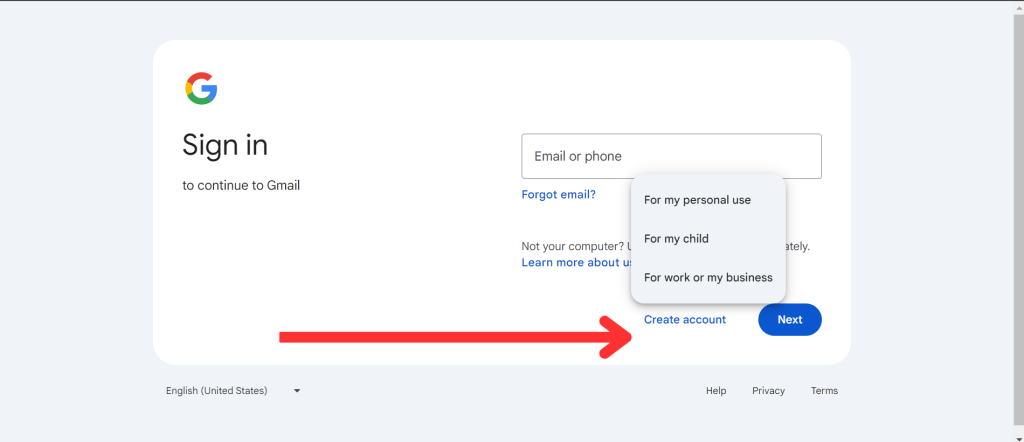
Klik "Buat Akun"
Temukan tombol "Buat Akun" atau "Create Account" di halaman login
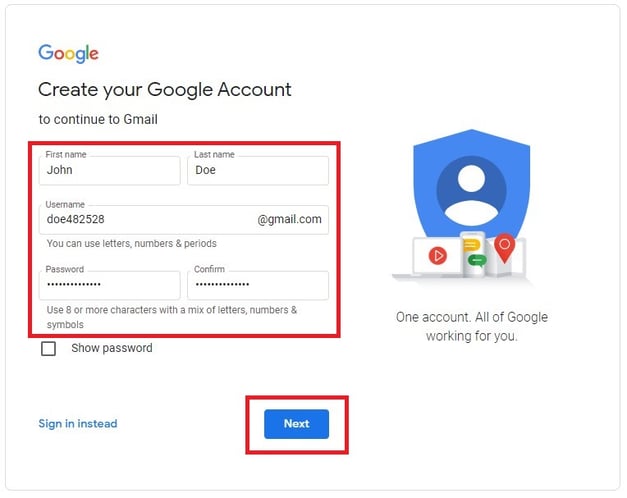
Masukkan Nama Lengkap
Isi nama depan dan nama belakang Anda pada formulir yang tersedia
Langkah 4-6: Informasi Pribadi & Alamat Email
Informasi Pribadi
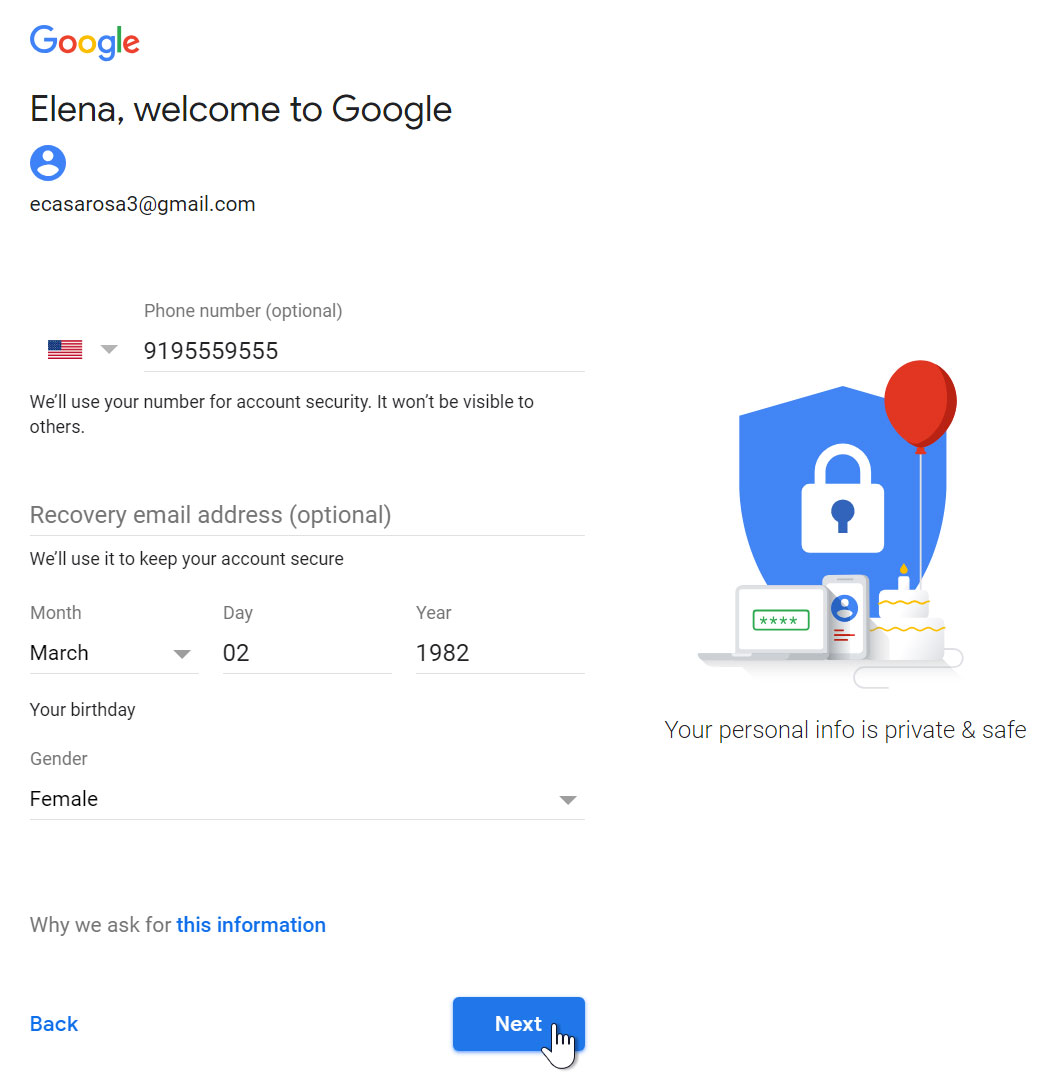
Isi tanggal lahir dan jenis kelamin Anda
Buat Alamat Email
Pilih nama pengguna untuk alamat email Anda (contoh: namapengguna@gmail.com)
Jika nama yang diinginkan sudah digunakan, sistem akan memberikan saran alternatif
Buat Password Kuat
Gunakan kombinasi huruf besar, huruf kecil, angka, dan simbol
Langkah 7-10: Verifikasi & Penyelesaian
Konfirmasi Password
Ketik ulang password yang sama untuk konfirmasi
Info Pemulihan
Isi nomor ponsel dan email pemulihan untuk keamanan akun
Informasi ini penting untuk memulihkan akun jika Anda lupa password
Syarat & Ketentuan
Baca syarat dan ketentuan Google, lalu klik "Setuju"
Verifikasi Akun
Masukkan kode verifikasi yang dikirim ke nomor ponsel Anda
Perbedaan Antara HP dan PC
Via HP (Mobile)
Via PC (Desktop)
Tips & Troubleshooting
Tips Password Kuat
KombinasiKata!123 atau P@ssw0rd2023
Masalah Umum & Solusi
Menggunakan Gmail Anda
Masuk & Keluar
Masuk: Kunjungi gmail.com → Masukkan email & password
Keluar: Klik foto profil → Pilih "Keluar"
Mengirim Email
Klik tombol "Tulis" → Isi alamat penerima → Tulis subjek & pesan → Klik "Kirim"
Menerima Email
Email masuk akan muncul di Kotak Masuk → Klik email untuk membaca
Pengaturan Dasar
Klik ikon "Pengaturan" (roda gigi) → Sesuaikan tampilan, tanda tangan, notifikasi