Bikin Email YAHOO untuk Pemula — Langkah demi Langkah
Panduan praktis membuat akun Yahoo Mail, lengkap dengan verifikasi, pengaturan keamanan, dan tips penggunaan untuk pemula.
Mengapa Memilih Yahoo Mail?
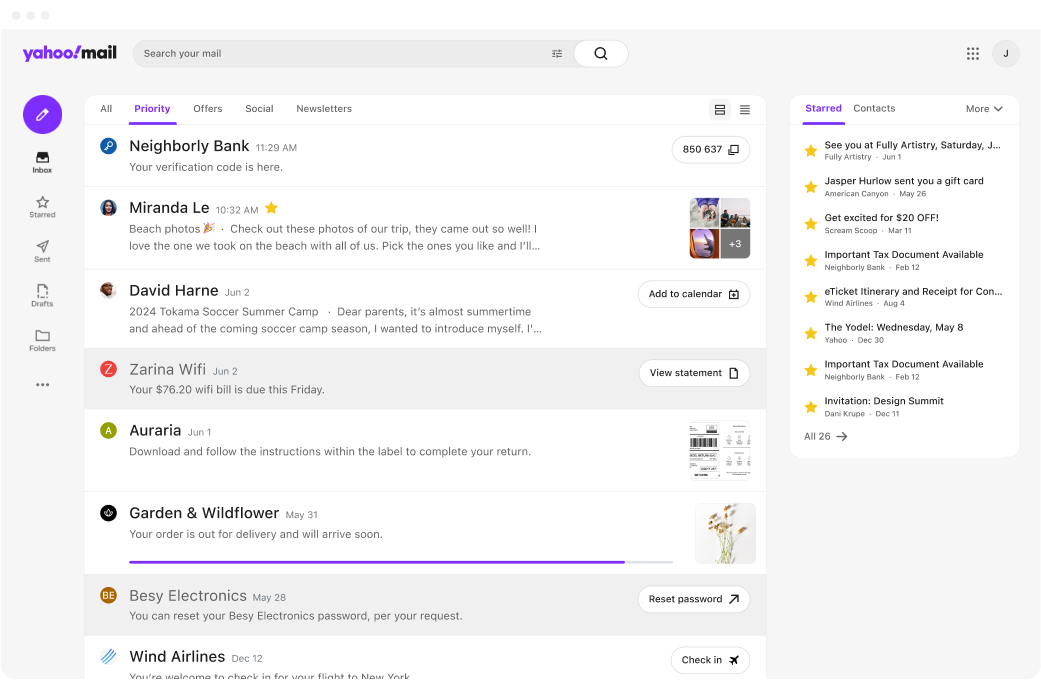
Yahoo Mail tetap menjadi salah satu layanan email populer dengan antarmuka sederhana, sinkronisasi kontak, serta fitur penyimpanan lampiran dan organisasi pesan yang mudah. Cocok untuk pengguna yang mencari pengalaman email yang mudah dan fungsional.
Sebelum Memulai
- Perangkat dengan koneksi internet stabil
- Nomor ponsel aktif untuk verifikasi
- Email pemulihan (opsional)
- Siapkan beberapa alternatif nama pengguna
Langkah Mendaftar Yahoo Mail (Desktop)
- Buka mail.yahoo.com lalu klik Sign up atau Create an account.
- Isi nama depan & belakang, pilih nama pengguna (username). Contoh: namaanda atau nama.anda.
- Buat kata sandi yang kuat (minimal 12 karakter disarankan).
- Masukkan nomor ponsel dan pilih negara; Anda akan menerima kode verifikasi lewat SMS.
- Masukkan kode verifikasi, lengkapi pilihan pemulihan jika diminta, lalu setujui ketentuan layanan.
- Selesai — Anda dapat langsung masuk ke Yahoo Mail.
Langkah Mendaftar via Aplikasi (Android/iOS)
- Unduh aplikasi Yahoo Mail dari Play Store/App Store.
- Buka aplikasi → Pilih Create Account → Isi data dan verifikasi via SMS.
- Setelah pendaftaran selesai, akun akan tersinkron otomatis di aplikasi.
Keamanan & Pengaturan Penting
- Aktifkan verifikasi dua langkah (2FA) bila tersedia untuk menambah lapisan keamanan.
- Tambahkan nomor pemulihan dan/atau alamat email pemulihan.
- Gunakan kata sandi unik dan simpan di tempat aman (password manager direkomendasikan).
Fitur Dasar Yahoo Mail
- Organisasi pesan dengan folder dan label.
- Pencarian pesan dengan filter pengirim, tanggal, dan lampiran.
- Integrasi kontak dan kalender (Yahoo Calendar).
- Pengaturan tanda tangan dan balasan otomatis (vacation responder).
FAQ & Troubleshooting
Username sudah dipakai
Coba tambahkan angka, titik, atau variasi lain yang mudah diingat. Hindari simbol aneh yang sulit diucapkan.
Tidak menerima SMS OTP
Pastikan nomor benar dan memiliki sinyal. Tunggu beberapa menit, atau coba metode verifikasi lain jika tersedia. Jika masih gagal, gunakan email pemulihan atau hubungi dukungan Yahoo.
Akun terkunci / lupa sandi
Gunakan opsi pemulihan Yahoo: verifikasi lewat nomor/email pemulihan, ikuti instruksi reset sandi, dan periksa pusat bantuan Yahoo jika memerlukan bantuan lebih lanjut.
Checklist Printable
| Persiapan | Status |
|---|---|
| Alternatif username | ☐ |
| Kata sandi kuat | ☐ |
| Nomor ponsel aktif | ☐ |
| Email pemulihan | ☐ |
Panduan Membuat Email Baru di Yahoo
Langkah demi Langkah untuk Pemula
Pengantar Yahoo Mail
Yahoo Mail adalah layanan email gratis yang menawarkan penyimpanan besar, antarmuka yang intuitif, dan berbagai fitur canggih untuk kebutuhan komunikasi digital Anda.
Langkah 1-3: Memulai Pendaftaran
Buka Halaman Yahoo
Kunjungi https://www.yahoo.com melalui browser Anda
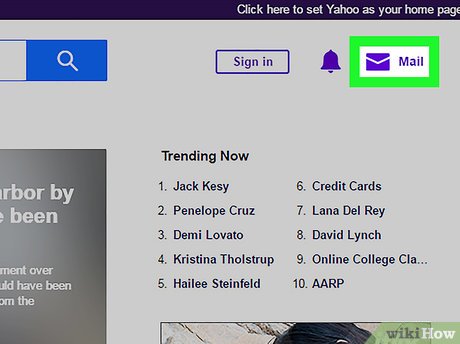
Klik "Sign In"
Temukan tombol "Sign In" di pojok kanan atas halaman
Klik "Sign Up"
Pilih opsi "Sign Up" di samping teks "Don't have an account?"
Langkah 4-6: Informasi Pribadi & Alamat Email
Informasi Pribadi
Isi nama depan dan nama belakang Anda
Buat Alamat Email
Pilih nama pengguna untuk alamat email Anda (contoh: namapengguna@yahoo.com)
Jika nama yang diinginkan sudah digunakan, sistem akan memberikan saran alternatif
Password & Info Lain
Buat password, masukkan nomor telepon, dan tanggal lahir

Langkah 7-9: Verifikasi & Penyelesaian
Klik "Continue"
Setelah mengisi semua informasi, klik tombol "Continue" untuk melanjutkan
Verifikasi Nomor Telepon
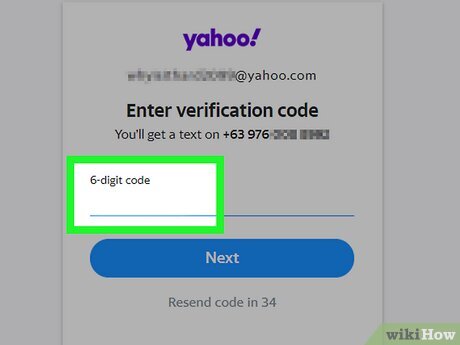
Yahoo akan mengirimkan kode verifikasi ke nomor ponsel yang Anda masukkan
Anda bisa memilih verifikasi via SMS atau telepon
Masukkan Kode Verifikasi
Buka pesan dari Yahoo dan masukkan kode verifikasi yang diterima
Perbedaan Antara HP dan PC
Via HP (Mobile)
Via PC (Desktop)
Tips & Troubleshooting
Tips Password Kuat
KombinasiKata!123 atau P@ssw0rd2023
Masalah Umum & Solusi
Menggunakan Yahoo Mail Anda
Masuk & Keluar
Masuk: Kunjungi mail.yahoo.com → Masukkan email & password
Keluar: Klik foto profil → Pilih "Sign Out"
Mengirim Email
Klik tombol "Compose" → Isi alamat penerima → Tulis subjek & pesan
Menerima Email
Email masuk akan muncul di Inbox → Klik email untuk membaca
Pengaturan Dasar
Klik ikon "Settings" → Sesuaikan tampilan, tanda tangan, notifikasi